

Sei a casa, comodamente seduto davanti al tuo Windows , pronto a esplorare i file condivisi sulla tua rete locale. Ma poi arriva la doccia fredda: una notifica stridente ti informa che " L'individuazione della rete è disabilitata ". Addio alla condivisione delle foto delle vacanze con la famiglia, addio all'accesso a stampanti e server NAS! Ma non disperare, perché questo messaggio di errore non è la fine del mondo. Segui questa guida completa ed esplora le varie soluzioni per riattivare l'individuazione della rete e ritrovare la tua tranquillità di connessione.
Smascherare i colpevoli: le cause dell'errore
Diversi fattori potrebbero essere la causa di questo errore:
- Impostazioni di rete configurate in modo errato : l'individuazione della rete potrebbe essere stata disabilitata inavvertitamente.
- Servizi Windows non funzionanti : alcuni servizi essenziali per l'individuazione della rete potrebbero essere interrotti.
- Firewall eccessivamente restrittivo firewall Windows Defender può bloccare la comunicazione tra i dispositivi.
- Driver di rete obsoleti : i driver della scheda di rete obsoleti possono compromettere il rilevamento.
Soluzione 1: L'utilità di risoluzione dei problemi: un primo passo verso la soluzione
Windows include uno strumento di diagnostica integrato in grado di rilevare e risolvere automaticamente i problemi di individuazione della rete. Per avviarlo, segui questi passaggi:
- Apri il Pannello di controllo
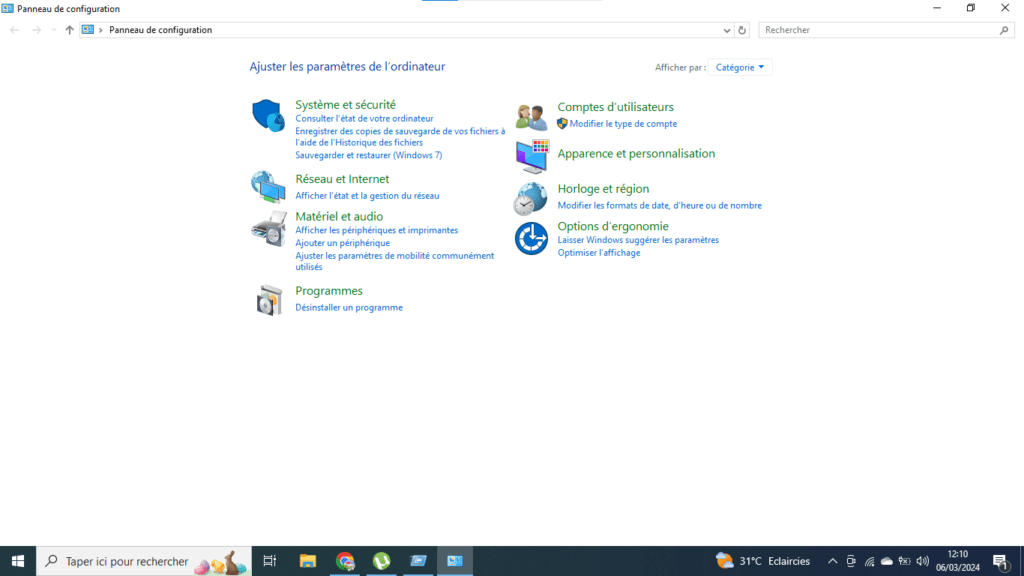
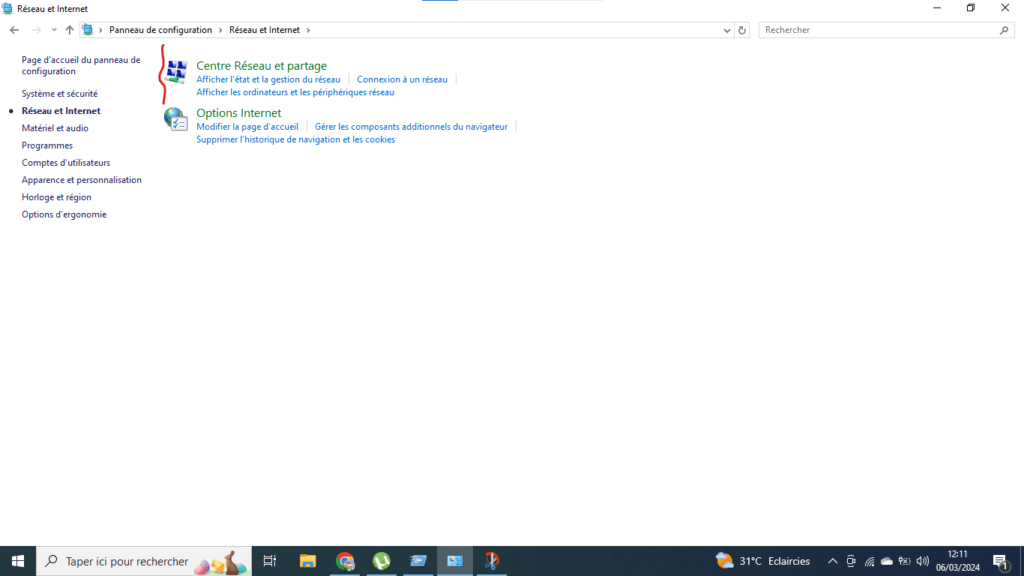
- Fare clic su Rete e Internet
- Fare clic su Centro connessioni di rete e condivisione
- Risoluzione dei problemi della stampa
- Seleziona Connessioni di rete
- Fare clic su Esegui lo strumento di risoluzione dei problemi .
Soluzione 2: abilitare la scoperta della rete
- Aprire il Pannello di controllo .
- Fare clic su Rete e Internet .
- Fare clic su Centro connessioni di rete e condivisione .
- Fare clic su Modifica impostazioni di condivisione avanzate .
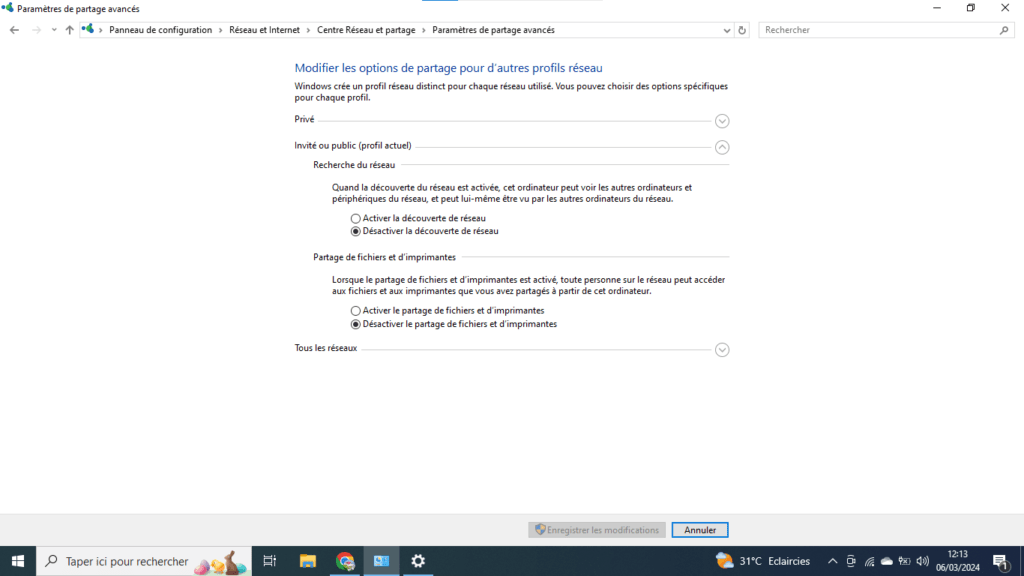
- In Individuazione rete , seleziona Abilita individuazione rete .
- Fare clic su Salva modifiche .
Soluzione 3: consentire l'individuazione della rete tramite Windows Firewall
- Aprire il Pannello di controllo .
- Fare clic su Sistema e sicurezza .
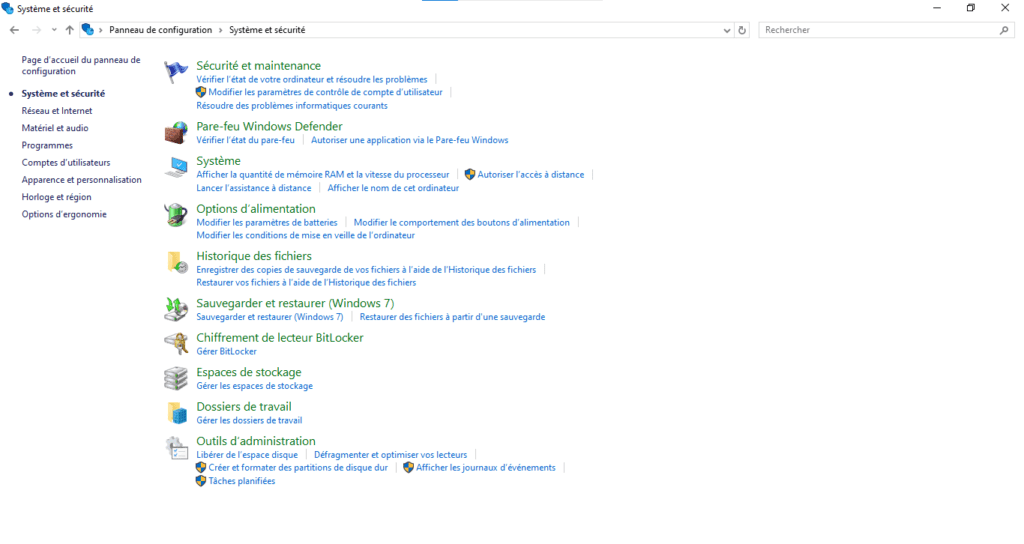
- Fare clic su Windows Defender Firewall .
- Fare clic su Windows Defender Firewall .
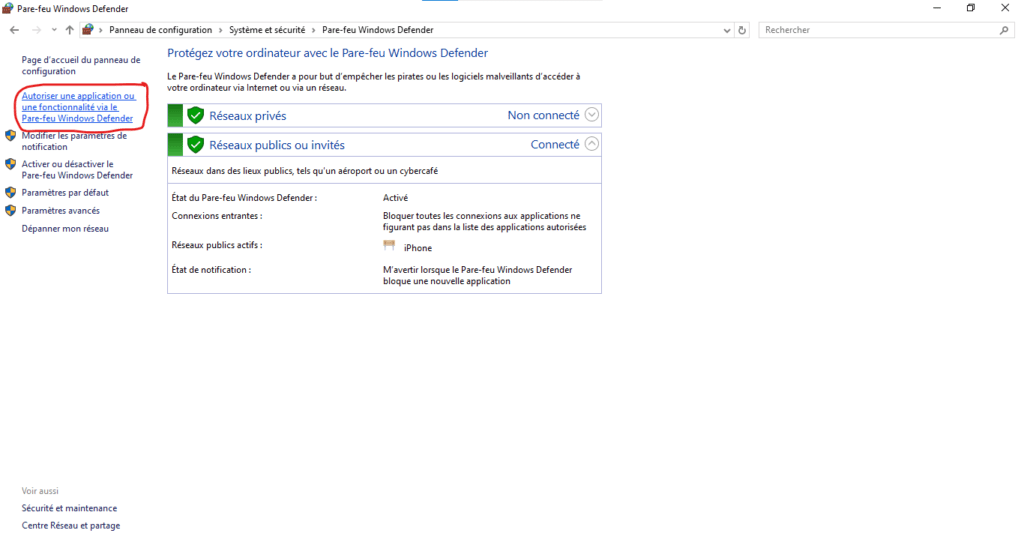
- Fare clic su Modifica impostazioni .
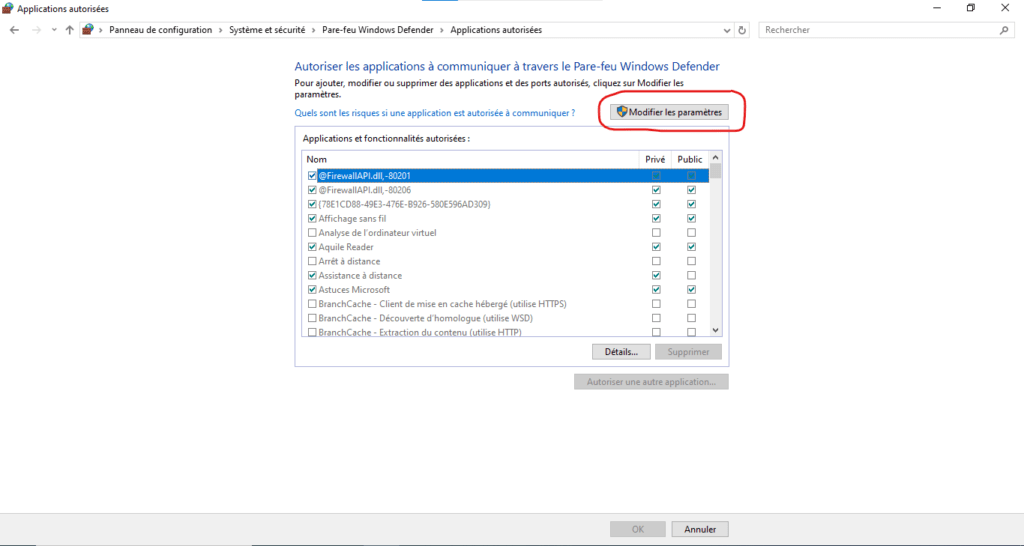
- Cerca Network Discovery e seleziona la casella accanto.
- Fare clic su OK .
Soluzione 4: risolvere i problemi di configurazione della rete
- Assicurarsi che tutti i computer e i dispositivi in rete siano connessi alla stessa rete.
- Verificare che i cavi di rete siano collegati correttamente.

- Riavvia il router e il modem.
Soluzione 5: rimuovere virus e malware
- Esegui una scansione completa del tuo computer con un programma antivirus a pagamento .
- Rimuovere tutti i virus e i malware rilevati.
Cosa succede se nessuna delle soluzioni funziona?
Se nessuna delle soluzioni sopra descritte funziona, puoi provare le seguenti soluzioni:
- Aggiorna i driver della scheda di rete.
- Reimposta le impostazioni di rete del tuo computer.
- Ripristina il computer a una data precedente.
- Per ricevere assistenza, contattare il supporto Microsoft.
8. Conclusione: verso una rete senza confini
Seguendo i passaggi descritti in questa guida, dovresti essere in grado di correggere l'errore " Rilevamento della rete disabilitato " e sfruttare appieno la tua rete locale. Non dimenticare di consultare le risorse aggiuntive per ampliare le tue conoscenze ed esplorare soluzioni alternative.


